Показаны сообщения с ярлыком excel приемы и советы. Показать все сообщения

вторник, 27 декабря 2011 г.

Редактирование формул

При редактировании формулы в окне "присвоение имени" или в строке формул возможны 2 состояния:
режим "правки" и режим "ввод".

При режиме "ввод" нажатие клавиш влево, вправо и прочее вызывает перемещение по активному листу книги, а при режиме "правка" - перемещение по самой строке формул.

среда, 14 сентября 2011 г.

Привязка текста объекта к ячейке

Известно, что объекты рисования можно располагать на странице где угодно. Это прямоугольники, эллипсы и прочее.

Текст, расположенный внутри такого объекта, набирается обычно вручную. Но можно привязать его к значению какой-либо ячейки и он будет изменяться вместе со значением этой ячейки.

вторник, 6 сентября 2011 г.

Об одном использовании флажка в Excel

Добавим немного интерактивности. Для этого используем флажок Excel.

Предположим есть набор чисел и нужно выделить либо все минимальные значения, либо максимальные, либо и те и другие.

В таком случае можно воспользоваться элементом формы "флажок" в совокупности с условным форматированием.

понедельник, 22 августа 2011 г.

Полезная клавиша F4 в Excel

Чтобы повторить последнее действие, используется клавиша F4.

Так, если мы добавили несколько строк и хотим добавить еще, выделяем диапазон перед которым нужно вставить строки и щелкаем F4.

Если отформатировали какую-то ячейку и хотим такой же формат применить к другим ячейкам, то выделяем их и щелкаем F4.

Очень удобная клавиша, когда нужно применить действие несколько раз подряд.

Аналогичное F4 действие выполняет сочетание CTRL + Y.

Также клавиша F4 используется для переключения видов ссылки на ячейку в формуле.

пятница, 15 июля 2011 г.

Выделить пустые ячейки таблицы

Чтобы выделить пустые ячейки в Excel проще всего воспользоваться условным форматированием.
Заходим "Меню" - "Формат" - "Условное форматирование".
Дальше выбираем "значение" - "равно", пишем ="" и определяем нужный формат.


Получаем в итоге


Если таблица содержит только числа, то можно условие записать "значение" "равно" 0.

среда, 13 июля 2011 г.

Как найти ячейки, содержащие нужное слово

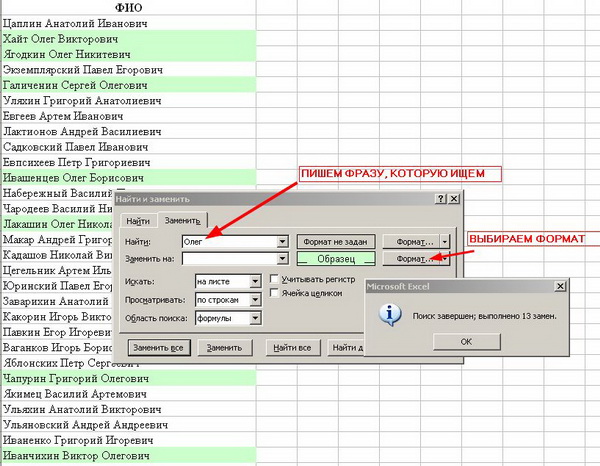
Пусть есть список каких-либо данных (для примера список ФИО) и требуется посчитать количество ячеек, содержащих нужное слово (напр. имя Олег).

Заходим "Меню" - "Правка" - "Найти", либо используем сочетание клавиш CTRL + F. В поле "найти" пишем "Олег" и щелкаем кнопку "Найти все". Получаем список удовлетворяющих поиску ячеек.


При этом в строке состояния поисковой формы видно общее количество найденных ячеек.
Чтобы не просто найти, но и выделить найденные ячейки переходим на вкладку "Заменить", щелкаем "Параметры". Напротив поля "заменить на" щелкаем "формат" и выбираем то, что нужно. После того, как все набрано, щелкаем "Заменить все".


Теперь все ячейки, содержащие нужную фразу, выделены.

вторник, 5 апреля 2011 г.

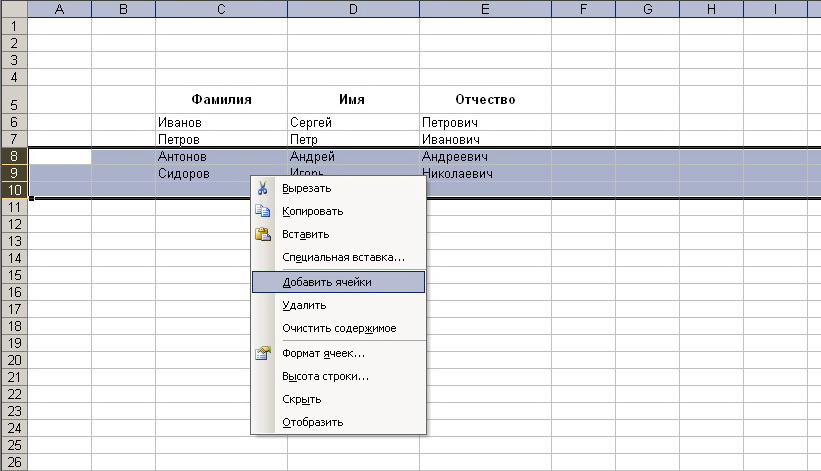
Как вставить или удалить строки в Excel

Выделяем несколько строк, правой кнопкой мыши вызываем контекстное меню и выбираем пункт "добавить ячейки".


Чтобы удалить строки, выбираем в контекстном меню пункт "удалить".

Также можно использовать "горячие клавиши" "Ctrl" + "-" (удалить) и "Ctrl" + "+" (добавить) строки.

среда, 9 марта 2011 г.

Использование специальной вставки в Excel

Команда "Меню" - "Правка" - "Специальная вставка" (либо через контекстное меню, вызываемой правой кнопкой мыши) позволяет расширить возможности обычного копирования.


Рассмотрим несколько примеров.

пятница, 25 февраля 2011 г.

Очистить формат ячейки

При использовании кнопки "Del" удаляется только содержимое ячейки.
Если необходимо удалить формат, а значение оставить, то заходим "Меню" - "Правка" - "Очистить" и выбираем "Форматы".


вторник, 1 февраля 2011 г.

Связать ячейки

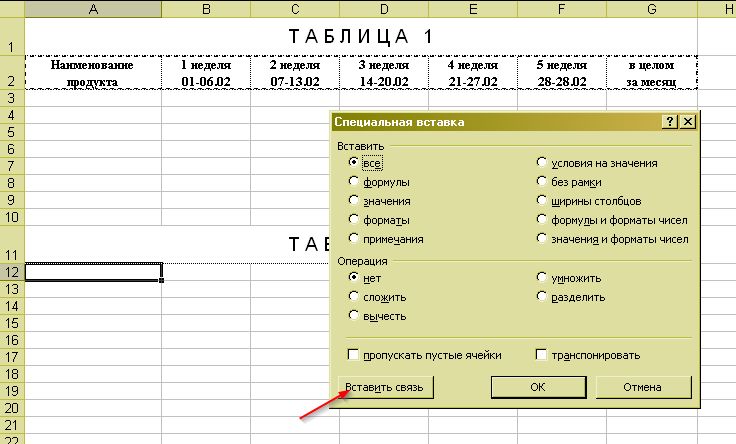
Иногда приходится заполнять несколько таблиц, у которых шапки совпадают.

Например у меня есть 4 таблицы в которые заносятся данные с разбивкой по неделям. При наступлении следующего месяца шапки приходится перебивать заново.

Чтобы вносить изменения в шапку одной таблицы и они автоматически менялись в других таблицах копируем нужный диапазон, выбираем область куда поместить данные, заходим пункт меню "Правка" - "Специальная вставка" и выбираем кнопку "вставить связь"


Форматируем вставленные данные как нам нужно.

Подобное связывание объекта с ячейкой рассмотрено в заметке "Привязка текста объекта к ячейке".


среда, 26 января 2011 г.

Немного об автозаполнении

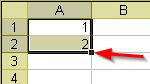
Если потянуть за маркер при нажатой левой кнопке мышки, то в качестве элементов заполнения получим арифметическую прогрессию с шагом равным разности между второй и первой выделенной ячейкой.


понедельник, 24 января 2011 г.

Копируем формулу двумя кликами


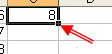
Чтобы в Excel скопировать формулу вниз достаточно дважды щелкнуть по черному маркеру в правом нижнем углу выделенной ячейки, содержащей формулу. В этом случае формула будет скопирована на все ячейки, расположенные ниже и у которых слева непустые ячейки.

Также можно скопировать формулу, потянув за этот маркер.


Как посчитать строки в которых содержится нужное слово

Рассматривать будем на примере статистики ключевых запросов.

У меня есть таблица значений в первом столбце - поисковый запрос, во втором - число показов в месяц.


среда, 19 января 2011 г.

Автозаполнение текстовых ячеек

Если необходимо внести в ячейку текстовое значение, совпадающее с каким-либо из значений, введенных выше, можно вызвать контекстное меню, щелкнув правой кнопкой мыши по редактируемому полю. Появится список всех текстовых значений, расположенных в связном диапазоне над данной ячейкой. Теперь можно выбрать нужное значение из списка.


То же самое можно сделать нажав комбинацию ALT + "стрелка вниз".

среда, 5 января 2011 г.

Максимум, минимум и автосумма

Кнопка автосумма  часто используется для суммирования выделенного диапазона в Excel, но у этой кнопки есть еще применения.

Об одном из них я сейчас расскажу.

пятница, 17 декабря 2010 г.

Квадратные ячейки в Excel

Иногда бывает нужно задать точные размеры таблицы или пропорции.
Но в отличие от MS Word в Excel нет вертикальной и горизонтальной линеек, причем высота строки отображается в пунктах, а ширина столбца - в символах. Это если задавать через пункт меню "ФОРМАТ".

Но если необходимо сделать высоту и ширину ячейки одинаковыми, то можно сделать так.

четверг, 16 декабря 2010 г.

Формат по образцу

Я часто использую инструмент "Формат по образцу".
Если нужно скопировать формат на несколько не смежных ячеек, то необходимо использовать двойной щелчок мышью. В этом случае "Формат по образцу" останется активным пока пользователь не нажмет ESC или еще раз не щелкнет по этому инструменту.